Tampilkan postingan dengan label Tutorial. Tampilkan semua postingan

Selasa, 18 Oktober 2011

Membuat Proxy Server dengan Squid pada Debian

Untuk mengatur penggunaan internet di kantor atau sekolah Proxy Server merupakan suatu hal yang wajib agar user tidak menyalahgunakan fasilitas koneksi internet seperti membuka situs – situs yang tidak baik misalnya situs – situs yang mengandung pornografi, perjudian, kekerasan, dsb. Atau juga mengontrol penggunaan
Berikut ini akan coba saya tulis cara instalasi Proxy Server menggunakan Squid pada Debian dan konfigurasi minimum agar Squid bisa berjalan. Sedangkan untuk konfigurasi tingkat lanjut seperti penambahan rules, blocking situs, bandwidth management akan saya tulis pada artikel yang berbeda Insya Allah.
Persiapan
PC yang sudah terinstall Linux. Dalam kasus ini saya menggunakan Debian Lenny. Secara umum langkahnya sama. Perbedaannya hanya pada saat proses installasi paket Squid. Jika pada Debian dan turunannya (Ubuntu dll) menggunakan “apt-get”, pada RedHat dan turunannya (Centos dll) menggunakan “yum”. PC ini harus memiliki paling tidak 2 interface. 1 interface terhubung ke LAN dan 1 lagi ke WAN yang dalam contoh kali ini terhubng ke modem speedy.
Network Topology
Modem Speedy   —>  Proxy Server  —>  LAN
Modem Speedy
IP Address : 192.168.0.1
Netmask : 255.255.255.0
DNS : 202.134.0.155, 203.130.196.5, 222.124.204.34
Proxy Server
eth0 (connected to Modem Speedy)
IP Address : 192.168.0.2
Netmask : 255.255.255.0
Gateway : 192.168.0.1
eth1 (connected to LAN)
IP Address : 192.168.1.1
Netmask : 255.255.255.0
LAN
IP Address : 192.168.1.2 – 192.168.1.254
Netmask : 255.255.255.0
Default Gateway : 192.168.1.1
DNS Server : 192.168.1.1
Setting Network dan IPtables
Lakukan setting network di Proxy Server dengan mengedit file /etc/network/interfaces (untuk distro selain Debian dan Ubuntu silakan menyesuaikan) sebagai berikut:
auto lo eth0 eth1
iface lo inet loopback
# The primary network interface
iface eth0 inet static
address 192.168.0.2
netmask 255.255.255.0
broadcast 192.168.0.255
network 192.168.0.0
gateway 192.168.0.1
iface eth1 inet static
address 192.168.1.1
netmask 255.255.255.0
broadcast 192.168.1.255
network 192.168.1.0
Restart network untuk mendapatkan efek.
/etc/init.d/networking restart
atau
/etc/init.d/networking force-reload
Cek hasil konfigurasi network dengan perintah “ifconfig” (tanpa tanda petik). Pastikan hasil konfigurasi telah sesuai.
Edit file /etc/resolv.conf sebagai berikut untuk DNS Server:
nameserver 202.134.0.155
nameserver 203.130.196.5
nameserver 222.124.204.34
Edit file /etc/sysctl.conf dengan menghilangkan tanda # pada baris #net.ipv4.ip_forward=1.
sebelum
#net.ipv4.ip_forward=1
sesudah
net.ipv4.ip_forward=1
Simpan konfigurasi kemudian aktifkan dengan perintah berikut:
sysctl -p
Lakukan konfigurasi IPtables sebagai berikut:
iptables -t nat -A POSTROUTING -o eth0 -j SNAT –to-source 192.168.0.2
iptables -t nat -A PREROUTING -p tcp -i eth1 –dport 80 REDIRECT –to-ports 3128
Baris pertama melakukan source NAT semua paket yang keluar dari eth0 yang terhubung ke modem speedy sehingga semua client di LAN IP Addressnya akan terbaca 192.168.0.2 (IP Address Proxy Server yang terhubung ke modem speedy) oleh modem speedy. Hal ini dilakukan agar semua client di LAN bisa akses internet.
Sedangkan baris ke 2 berfungsi mengalihkan semua paket yang masuk ke eth1 dari LAN yang menuju port 80 (port web server) ke port Squid yaitu port 3128. Tanpa baris ini maka fungsi Squid sebagai proxy server tidak akan bekerja.
Konfigurasi IPtables di atas bersifat sementara. Jika komputer direstart maka konfigurasi IPtables akan hilang. Untuk mengatasi hal ini lakukan langkah – langkah berikut:
Simpan konfigurasi IPtables ke suatu file (dalm contoh ini ke file /etc/iptables.up.rules) dengan perintah berikut:
iptables-save > /etc/iptables.up.rules
Edit file /etc/network/interfaces. Tambahkan baris “post-up iptables-restore < /etc/iptables.up.rules” agar konfigurasi IPtables di load setelah interface up. Setelah diedit hasilnya adalah sebagai berikut:
auto lo eth0 eth1
iface lo inet loopback
# The primary network interface
iface eth0 inet static
address 192.168.0.2
netmask 255.255.255.0
broadcast 192.168.0.255
network 192.168.0.0
gateway 192.168.0.1
iface eth1 inet static
address 192.168.1.1
netmask 255.255.255.0
broadcast 192.168.1.255
network 192.168.1.0
post-up iptables-restore < /etc/iptables.up.rules
Installasi Squid
Setelah network dan Iptables selesai dikonfigure maka tahap selanjutnya adalah installasi Squid. Gunakan perintah berikut:
apt-get install squid
Setelah Squid terinstall lakukan konfigurasi minimum sebagai berikut:
http_port 3128 transparent
cache_dir ufs 20480 16 256
acl localnet 192.168.1.0/24
http_access allow localnet
http_access deny all
Kemudian restart squid dengan perintah berikut:
/etc/init.d/squid restart
Pastikan squid berjalan dengan menggunakan perintah berikut:
ps ax | grep squid
Jika squid telah berjalan maka seharusnya output dari perintah di atas tidak kosong. Atau bisa gunakan utility “nmap” yang terlebih dahulu harus diinstall dengan perintah “apt-get install nmap” (tanpa tanda petik). Ketikkan perintah berikut maka seharusnya ada baris “3128/tcp open squid-http” yang menandakan Squid telah berjalan:
nmap localhost
Install dnsmasq
Tahap selanjutnya adalah menginstall dnsmasq yang berfungsi sebagai caching DNS server (memetakan nama doamin ke IP Address) sehingga di client tidak perlu menggunakan DNS server public (DNS Server speedy.) Hal ini akan mengurangi traffic ke DNS server public sehingga sedikit banyak akan menekan penggunaan bandwidth. Install dnsmasq dengan perintah berikut:
apt-get install dnsmasq
Setalah terinstall cek apakah dnsmasq telah berjalan dengan perintah berikut:
ps ax | grep dnsmasq
Atau bisa juga dengan perintah “nmap localhost” (tanpa tanda petik). Jika dnsmasq telah berjalan maka output perintah tadi akan ada baris “53/tcp open domain”.
Semua konfigurasi telah selesai kita lakukan. Langkah selanjutnya adalah melakukan test dari PC client untuk akses ke internet. Jika halaman web terbuka maka Proxy Server telah berhasil kita buat. Konfigurasi IP Address client bisa dilihat di bagian Network Topology artikel ini.
Langkah selanjutnya adalah membuat rules tambahan untuk mengontrol penggunaan internet. Baik itu blocking situs, bandwidth management, maupun rules lain. Seperti janji saya, artikel tentang ini akan saya terbitkan segera.
Perintah Dasar Linux

 
Rate This
Berikut beberapa perintah dasar di Linux. Posting ini akan selalu diupdate setiap harinya sebagai langkah penyempurnaan yang nantinya saya harap bisa menjadi cheatsheet bagi Linuxer.
C
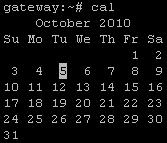
cal = menampilkan kalender

Output Perintah cal pada Linux

berikut ini adalah beberapa opsi perintah cal yang bisa digunakan:
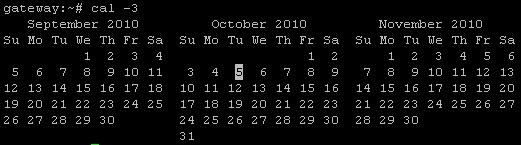
-3 : melihat bulan sebelum, saat ini, dan yang akan datang
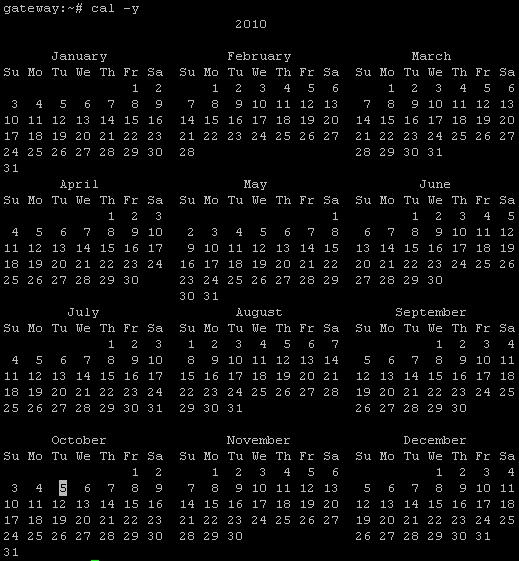
-y : menampilkan bulan tahun ini

Output Perintah cal -3 pada Linux


Output Perintah cal -y pada Linux

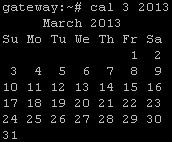
bisa juga dengan memberikan parameter bulan dan tahun setelah perintah cal

Output Perintah cal dengan Parameter Tahun pada Linux


Output Perintah cal dengan Parameter Bulan dan Tahun pada Linux

cat = melihat isi file
cd = pindah directory
chmod = memodifikasi file atau directory permission
chown = memodifikasi file atau directory ownership
clear = menghapus layar terminal
cp = mengopy file atau directory
D
date = menampilkan tanggal
df = report penggunaan space hardisk
dhclient = mendapatkan ip dhcp
dir = melihat isi directory
du = estimasi ukuran file
E
echo = menampilkan text
eject = eject removable media
exit = keluar dari terminal console
F
fdisk = partition table manipulator

find = pencarian file
free = menampilkan penggunaan memory pada system
ftp = melakukan koneksi ke ftp server
G
groupadd = menambah group
groupdel = menghapus group
groupmod = memodifikasi group
H
halt = mematikan system
hostname = menampilkan atau men-set hostname system
I
ifconfig = mengkonfigurasi atau melihat konfigurasi interface
ifdown = take a network interface down
ifup = take a network interface up
ip = menampilkan atau memanipulasi device, routing. policy routing dan tunnel
iptables = mengkonfigurasi iptables (IPv4 packet filtering and NAT)
iptables-apply = update iptables dari remote
iptables-restore = restore konfigrasi iptables
iptables-save = menyimpan konfigurasi iptables
K
kill = mengirim signal ke sebuah proses
killall = mematikan proses berdasarkan nama proses
L
last = menampilkan list user login terakhir
ln = membuat link file
ls  = melihat isi directory
M
man = menampilkan manual suatu command
mkdir = membuat directory
mount = mount file system
mv = memindahkan atau me-rename file atau directory
P
passwd = mengganti password user
pwd = melihat directory saat ini
R
reboot = reboot/restart system
rm = menghapus file
rmdir = menghapus directory
route = menampilkan atau memanipulasi routing table
S
su = pindah user ID atau menjadi superuser
T
tail = menampilkan 10 baris terakhir suatu file

tar = archiving utility
top = menampilkan task (seperti Windows task manager)
touch = membuat file kosong baru
U
useradd = create user baru
userdel = menghapus user
usermod = modifikasi user
users = menampilkan username user yang login
W
w = melihat informasi user yang login dan task yang sedang dijalankan masing – masing user
whatis = menampilkan deskripsi singkat manual page
wc = menghitung kata, baris dalam file
wget = download file dari URL
whereis = menampilkan lokasi file binary, source, dan manual sebuah perintah
who = melihat informasi user yang login
whoami = menampilkan informasi user ID saat ini

Installasi Server Debian Lenny

Berikut ini adalah step by step instalasi Server Debian Lenny. Saya harap bisa menjadi acuan untuk instalasi distro Linux yang lain karena pada prinsipnya langkah – langkahnya adalah sama saja. Yang terpenting adalah kita selalu memahami tiap prosesnya dengan selalu membaca informasi tahap demi tahap.
Persiapan
Yang harus disiapkan adalah 1 buah PC dengan spec sesuai kebutuhan dengan mempertimbangkan service apa saja yang akan di install (sebagai proxy server, database server,web server, mail server, ftp server atau file server atau bahkan gabungan dari beberapa service tadi), seberapa sering diakses,  seberapa banyak yang mengakses. Untuk kebutuhan kantor dengan user sampai dengan 50 orang Pentium 4 dengan memory 1GB dan HDD 100GB saya rasa sudah cukup untuk melayani berbagai service.
Selain PC tentu saja CD instalasi distro Linux juga perlu kita siapkan. Kita bisa mendapatkan file instalasi (iso) semua distro Linux secara gratis di internet. Tinggal download saja, setelah itu burning ke CD. Dalam artikel ini penulis menggunakan CD Debian Lenny.
BIOS pada PC yang akan kita install perlu kita atur agar first boot-nya melalui CD ROM.
Installasi
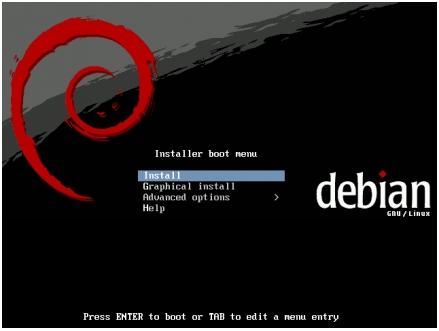
Setelah semua siap masuk ke tahap instalasi. Di bawah ini adalah tampilan awal saat PC booting dari CD Instalasi Linux. Pilih “install” maka proses instalasi akan berjalan. Berikut adalah step – stepnya.

Tampilan Awal Instalasi Debian Lenny
Tampilan Awal Instalasi Debian Lenny. Pilih menu install.
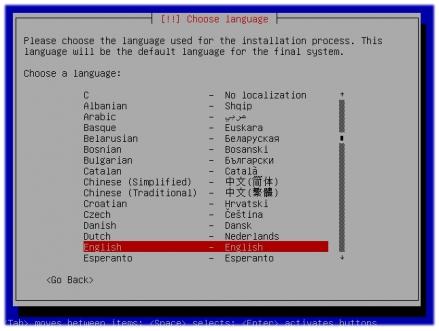
Pilih bahasa - Installasi Debian Lenny
Pilih English
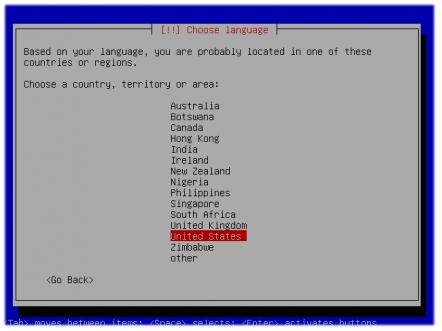
Pilih bahasa - Installasi Debian Lenny
Pilih United States
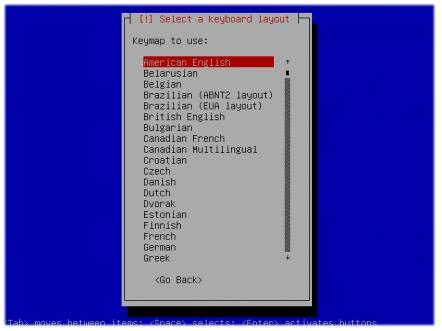
Pilih keyboard layout - Instalasi Debian Lenny
Pilih American English
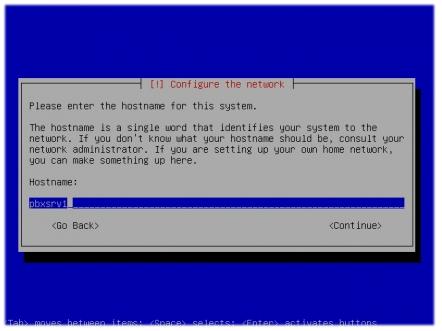
Masukkan hostname - Installasi Debian Lenny
Masukkan hostname komputer. Misal : server
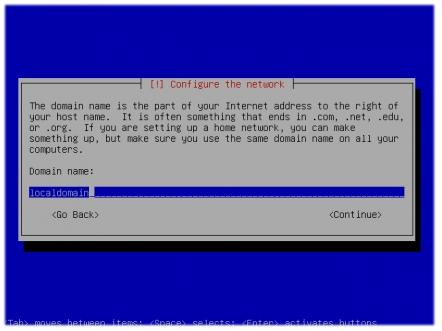
Masukkan nama domain - Installasi Debian Lenny
Masukkan nama domain. Misal : example.com
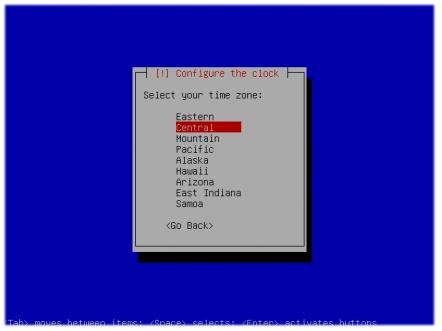
Pilih zona waktu - Installasi Debian Lenny
Pilih zona waktu yang sesuai. Misal Asia, Jakarta
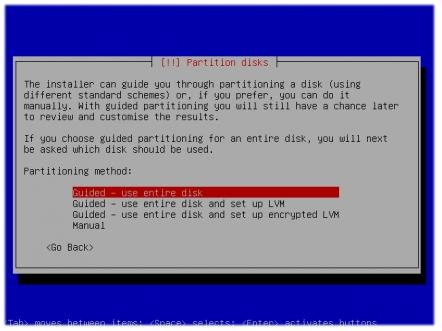
Pilih metode partisi - Installasi Debian Lenny
Pilih metode partisi. Pilih opsi paling atas (Guided - Use entire disk).
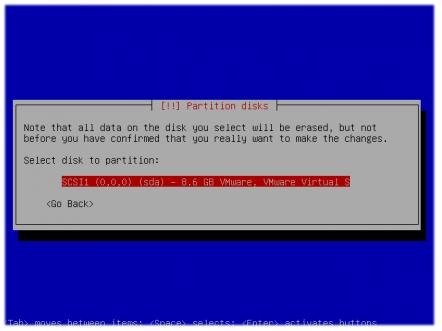
Pilih disk - Instalasi Debian Lenny
Pilih disk yang akan di partisi.
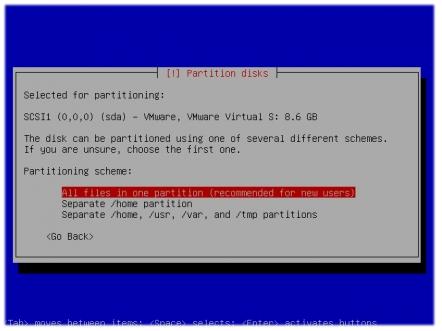
Pilih skema partisi - Instalasi Debian Lenny
Pilih skema partisi. Pilih opsi paling atas (All files in one partition).
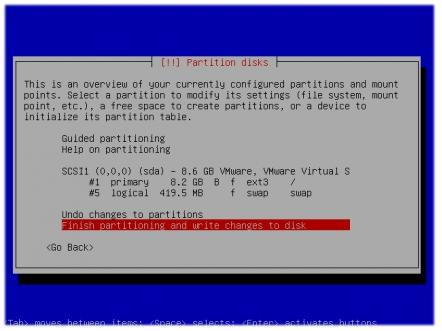
Konfirmasi skema partisi - Instalasi Debian Lenny
Konfirmasi skema partisi. Pilih Finish partitioning and write chages to disk.
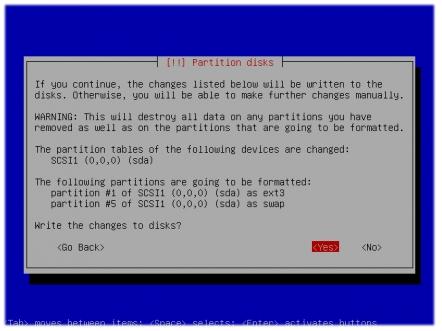
Konfirmasi partisi disk - Installasi Debian Lenny
Konfirmasi partisi disk. Pilih Yes.
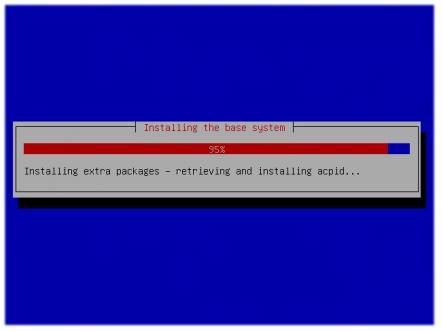
Proses installasi - Installasi Debian Lenny
Proses installasi. Tunggu beberapa saat.
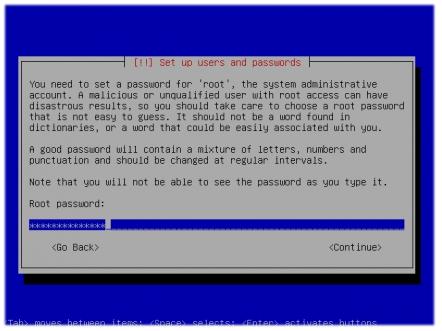
Masukkan password root - Installasi Debian Lenny
Masukkan password root.
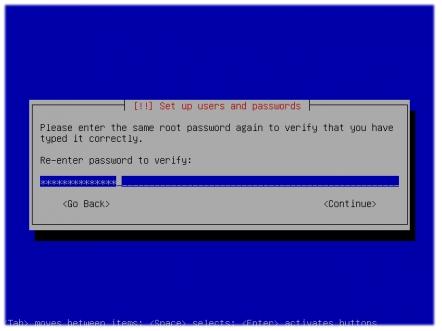
Ulangi masukkan password root - Installasi Debian Lenny
Ulangi masukkan password root.
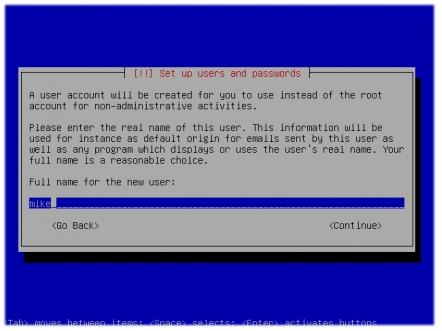
Buat user baru - Installasi Debian Lenny
Buat user baru. Misalnya nama Anda.
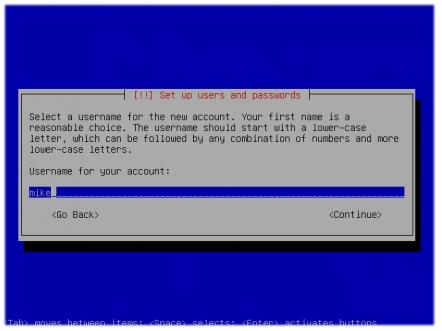
Buat akun dari user baru yang baru saja dibuat - Installasi Debian Lenny
Buat akun dari user baru yang baru saja dibuat. Samakan saja dengan nama user untuk mempermudah.
Masukkan password user yang baru dibuat - Installasi Debian Lenny
Masukkan password user yang baru dibuat.
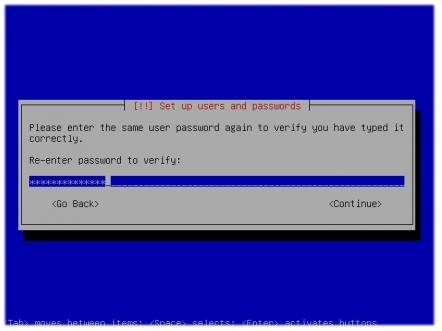
Ulangi masukkan password user yang baru dibuat - Installasi Debian Lenny
Ulangi masukkan password user yang baru dibuat.
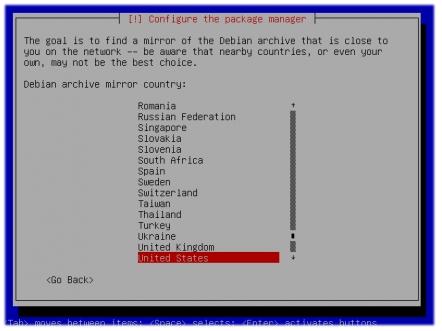
Pilih mirror - Installasi Debian Lenny
Pilih mirror Indonesia. Proses ini biasa di-skip.
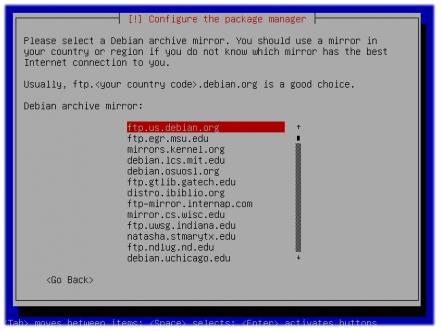
Pilih website mirror - Installasi Debian Lenny
Pilih website mirror. Proses ini biasa di-skip.
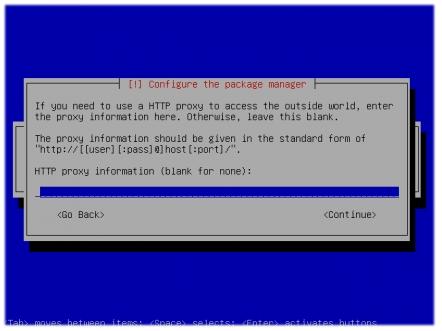
Masukkan proxy - Installasi Debian Lenny
Biarkan kosong lalu Continue.
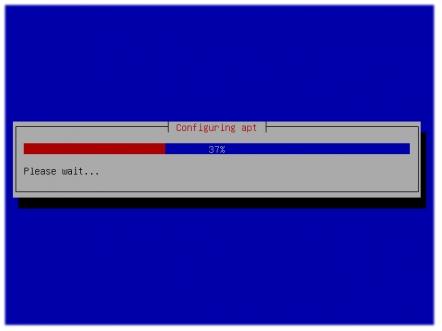
Proses konfigurasi apt - Installasi Debian Lenny
Proses konfigurasi apt. Tunggu beberapa saat.
Proses installasi - Installasi Debian Lenny
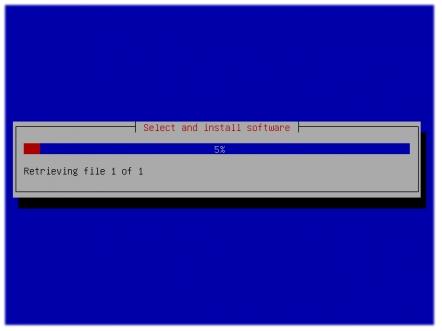
Proses installasi. Tunggu beberapa saat.
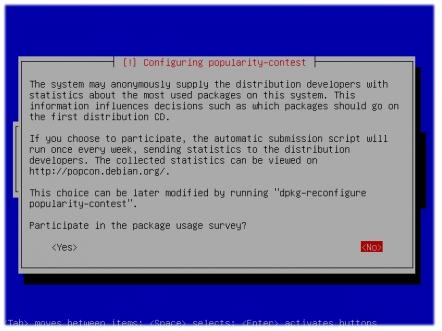
Pupularity Contest - Installasi Debian Lenny
Pupularity Contest. Pilih No untuk opsi ini.
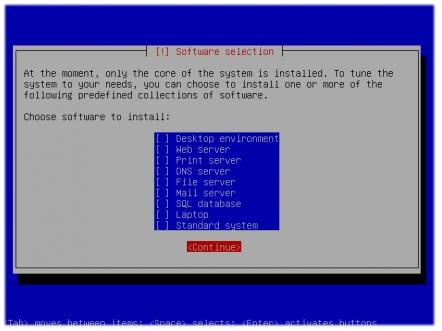
Pilih software - Installasi Debian Lenny
Pilih software yang akan diinstall. Sesuaikan dengan keperluan. Gunakan tombolpanah atas dan bawah sebagai navigasi dan tombol spasi untuk memilih.
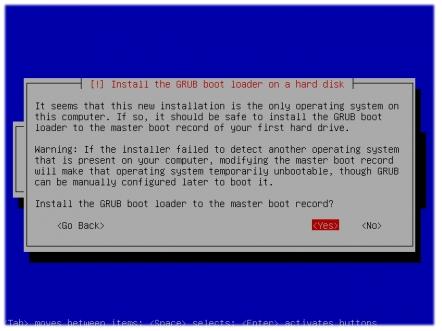
Install GRUB - Installasi Debian Lenny
Pilih Yes untuk menginstall GRUB pada MBR (Master Boot Record).
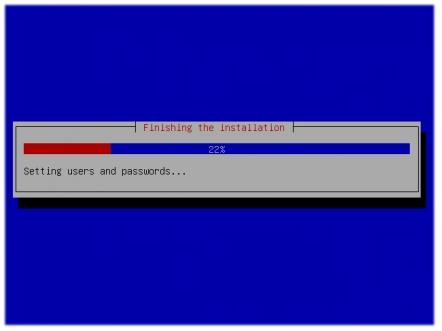
Proses finishing installasi - Installasi Debian Lenny
Proses finishing installasi. Tunggu beberapa saat.
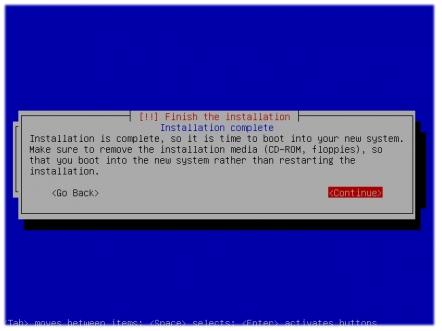
Installasi selesai - Installasi Debian Lenny
Installasi selesai. Keluarkan CD lalu Continue.
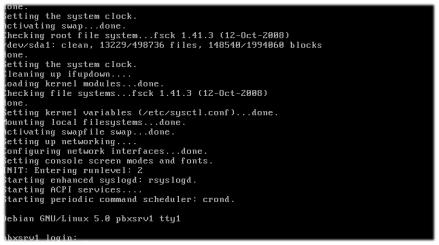
Installasi selesai - Installasi Debian Lenny
Setelah reboot server telah siap. Login dengan user root atau user yang telah dibuat saat proses intallasi.
Demikianlah step by step installasi Debian Lenny. Seperti saya katakan diatas, pada prinsipnya semua installasi Linux adalah sama. Kita hanya perlu memahami informasi di setiap langkah proses installasi.

Minggu, 24 April 2011

Memasang background pada flashdisk


flashdiskCara untuk membuat backgrond di flashdisk - Dengan membuat background pada flashdisk ,setidaknya sedikit akan menambah menarik tampilan ketika anda membuka flashdisk. Untuk membuat background pada flashdisk, tidak perlu menanamkan sebuah software yang aneh. Cukup mengganti file dengan fileyang telah di modif.
Caranya:>>
- Pasang flashdisk di port usb.
- Buka program NOTEPAD.
- Copy coding di bawah ini
- Paste di NOTEPAD
- Siapkan dulu gambar yang akan di jadikan background, kemudian simpan
di flashdisk, tapi jangan di simpan di dalam folder.
- beri nama gambar tadi "background.jpg".
- Kembali ke NOTEPAD anda dan save coding tadi dengan nama
"dekstop.ini" dan di simpan di flash disk.
- Buka explorer dan click drive flashdisk anda. Jika langkah di atas telah anda ikuti dengan benar,background flashdisk anda harusnya sudah
ada.
- Untuk membuat rapi flashdisk anda, gambar background yang di beri nama index.jpg tadi,di hiden saja.agar tidak terhapus/terpindah.
cara ini hanya membuat background pada halaman depan flashdisk saja.dan bila anda mengklik folder laen,anda tidak akan menemukan background tsbt. Jika ingin tiap folder ada backgroundnya,ulangi cara tersebut
di tiap folder.

Membuat website komunitas sendiri


Jcow adalah open source script yang bisa di pakai untuk membuat sebuah jejaring sosial ataupun suatu komunitas dengan instalasi yang cepat dan costumisasi yang mudah. Apa yang bisa di lakukan dengan jcow? seperti update status, upload foto, listen music, micro blogging, dan banyak lagi. Jcow menyediakan 3 versi.... versi free, versi premium dan versi prenium plus. Untuk mencobanya silahkan pakai yang Free.

Untuk demo bisa dilihat di komunitas alumni smp 36 purworejo

Langkah - langkah membuat web komunitas sendiri
1. Siapkan Domain sendri.
Untuk mencobanya bisa memakai domain gratis dari .co.cc

2. Siapkan Hosting
Untuk menginstal script ini, hosting harus support PHP dan mysql. Untuk yang gratis bisa di coba di www.byethost.com.

3. Download Script
Download file jcow.4.2.1.zip di http://www.jcow.net/download/

4. Upload Script
Upload file jcow.4.2.1.zip ke hosting dan lakukan unzip file .

5.Proses instalasi
Buat new database, kemudian Buka http://yourdomain.com/install.php
Dan lakukan pengisian form sesuai dengan database yang telah di buat. lebih jelasnya bisa dilihat di http://www.jcow.net/docs/?s=faq. Setelah selesai, hapus file install.php

6.Lakukan Kostumisasi situs
Untuk kostumisasi, Loginlah dengan user dan password yang telah di buat pada saat instalasi.

7.Succesfull

Selasa, 08 Maret 2011

Cara -cara Mensetting IP Address

a) Hidupkan komputer anda terlebih dahulu
b) Net working Administrator Klik toolbar icon
c) Ketikkan password root….
d) Klik properties Ethernet Connection Klik connection
e) Mark Enable this connection
f) Connection setting pada configuration pilih
Seting IP addressStatic IP address = 192.168.10.7
Seting Subnetmask = 255.255.255.0
Getway Address = 192.168.10.1

Cara Setting IP Melalui Text

a) Terminal Accesories Klik toolbar icon
b) Ketikkan SU dan masukkan password
c) Ketik If Config eth0 IP address (192.168.10.7)
d) Ketik If Config untuk melihat apakah IP anda telah tergantikan
e) ketik ping IP address dan enter, untuk melihat apakah IP anda sudah aktif
f) Jika keluar
64 bytes from IP ICMP_Seg= 1 ttl= 64 home= 0.217 ms
Secara terus menerus berarti IP yang kita buat sukses
g) Tapi jika tidak keluar tulisan itu berarti ada kesalahan pada setting IP yang anda lakukan
ulangilah cara itu mulai dari pertama tapi jangan bosan yaaaaaa.

Jumat, 04 Maret 2011

Cara InstallClearOS

Ini informasi yang mungkin bukan informasi baru bagi anda yang sering “ngoprek”. tapi mungkin juga ada yang belum tahu. Penulis sendiri baru-baru ini mencoba OS ini, dan ternyata lebih bagus baik dari sisi fitur maupun akses remote. Penulis sendiri mencoba ClearOS ini dengan cara meng “UP GRADE” ClarkConnect versi 4.3 Community Edition ke ClearOS 5.1 Service Pack 1, dan runing Well. Intinya pada saat instalasi, piilih menu “upgrade” dan dalam waktu yang tidak lama, Server/Router kita sudah berubah menjadi ClearOS. Jika anda ingin meng “Up Grade” Clarkconnect anda, silakan download .

Menurut penjelasin di homepage dari ClearOS ini, distro ini selain dapat di gunakan untuk gateway, dapat pula dijadikan Server ^^, dibawah ini feature – feature yang ditawarkan ClearOS untuk menggunakan sebagai gateway :

  • Antimalware – Antivirus, Antiphishing, Antispyware
  • Antispam
  • Bandwidth Management
  • Intrusion Protection, Intrusion Prevention, Intrusion Detection
  • Protocol Filtering including Peer-to-Peer Detection
  • Content Filter
  • Web Proxy
  • Access Control

selain fitur – fitur diatas, beberapa hal yang saya temukan mengenai Distro ini adalah :
remote gateway dari client menggunakan web browser.
1.tampilan konfigurasi di PC yang kita gunakan sebagai gateway sama dengan tampilan di web browser ketika kita me-remote dari client, tidak hanya layar hitam (konsole).
2.Installasi dan konfigurasi yang menurut saya jauh lebih mudah dan cepat.
3.Web proxy, dengan ini koneksi di warnet anda akan terasa cepat, karena page dari website di cache di server. (Penulis sertakan settingan Squid.conf ClearOS juga lho..)
4.Dan terakhir yang paling saya suka, Gratiss,.

Lalu bagaimana cara install dan setting “ClearOS” ???…. lanjuuuuuttt bozzzzzzzzzz….. :)
Tidak berbeda jauh dengan Clarkconnect, cara install ClearOS sangat mudah. Berikut ini adalah step by step instalasi ClearOS versi 5.1
Sebelum Instalasi boot dari CDrom, terlebih dahulu perhatikan topologi network yang akan kita bangun dibawah ini :


Selanjutnya set BIOS anda boot dari CDroom dan ikuti langkah-langkah berikut :

tekan enter saja… :)

Pilihan Bahasa, OK aja

Pilihan Keyboard, OK aja lagiii…

pilih Lokal CD-ROM, OK

Pilih Install jika ingin Fresh Install, Pilih Ugrade jika anda meng Upgrade baik ClearOS versi sebelumnya maupun jika sudah ada ClarkConnect. Untuk tutorial ini kita pilih, Install

Peringatan bahwa semua isi dari harddisk akan di hapus, dan bila anda telah yakin maka ketik ClearOS pada kotak yang disediakan… :)

ClearOS memiliki 2 mode yaitu :

1. Gateway Mode ; Jika anda menginginkan ClearOS dijadikan gateway.
2. Standalone Mode : Jika anda menginginkan ClearOS dijadikan server.
Jadi untuk kali ini yang kita pilih adalah Gateway Mode

Pilih jenis koneksi internet yang digunakan. Disini saya memilih Ethernet.

Plih apakah IP address nya menggunakan konfigurasi DHCP atau manual, disini saya memilih manual. Perhatikan lagi TOPOLOGI diatas.

Pertama saya akan jelaskan terlebih dahulu, untuk membuat gateway ini kita akan menggunakan dua buah NIC yaitu :
1.NIC yang pertama untuk menyambungkan antara gateway dengan modem. (eth0)
2.NIC yang kedua untuk menyambungkan antara gateway dengan jaringan Lokal. (eth1)
sehingga akan ada dua buah IP yang terdapat dalam gateway ini, dan juga ada dua buah subnetwork yang berbeda misalnya 192.168.1.XX untuk eth0 dan misalnya 192.168.0.XX untuk eth1.

IP address : 192.168.1.2 / 255.255.255.0
gateway ; 192.168.1.1 (merupakan IP dari Modem)
Name Server : 202.134.0.155 (merupakan DNS dari Speedy). Untuk menambah DNS anda bisa tambahkan di menu IP setting setelah selesai instalasi dan meremote ClearOS dengan cara : https://ip_ClearOS:81/admin

Catatan : Jika anda berlangganan ISP, silakan sesuaikan konfigurasi IP dengan IP, Gateway dan DNS yang diberikan ISP anda untuk koneksi internet

Isikan IP Lan

Masukkan password untuk system / root dari ClearOS ini. Dan jangan lupa di verify, password inilah yang akan digunakan untuk melakukan login ke system ClearOS dan juga melakukan remote dari Client. Untuk Password ini disarankan kombinasi angka dan karakter dan JANGAN SAMPAI LUPA….

Plih Use Default jika anda menginginkan ClearOS mempartisi Hardisk secara otomatis. Jika anda berkeinginan untuk mengatur konfigurasi partisi sendiri untuk, anda bisa memilih I will do my own partitioning.

Module standard yang akan di install di ClearOS ini, disini saya akan mengaktifkan Graphical Console, Antimalware, Antispam, Bandwidth manager, Intrusion Protection, Protocol Filter.

Module tambahan yang akan di install di ClearOS ini, disini saya akan mengaktifkan Web Proxy, Content Filter, Windows Networking, dan Web Server.Selanjutnya anda mengambil secangkir kopi dan cemilannya sambil sedotz sebatang rokok (maaf bagi yang tidak merokok) untuk menunggu proses installasinya selesai, (yang ini Optional lho )

ClearOS lagi instalasi… biarin aja ampe selesai…

Reboot, ambil CD ClearOS dari CDroom… tunggu proses reboot, selesai. sebaiknya setting BIOS di kembalikan Boot pertama ke Hardisk.

Tukar Link Yuk.. !!!!

« Masukan Komentar Anda

Name Login as guest
Email
Website
Comment
Very HappyBusy right nowPaeceHappyBig SmileRolling on the flor laughingWinkingSurprise
Tongue sticking outCryingConfuseAngryThinkingEmbrassedGeekBye
KissIn LoveBig HugWorriedCoolAlienCome closerBla bla
DancingDont knowFeeling beat upMoneyYou are the manPrayingNo, not good 
Verification code
 

Kalosi.. Desa.. Qu.

Kalosi.. Desa.. Qu.
baca selengkap nya .....

Sponsor

Twitter Delicious Facebook Digg Stumbleupon Favorites More

 
code chat box di sini